WPS下载指南:WPS Office下载安装全流程详解

WPS Office是国内用户最常用的办公软件之一,凭借免费、轻量、兼容性强等优势,成为Microsoft Office之外的首选替代方案。无论你是学生、职场人士还是自由职业者,WPS都能满足文档编辑、表格处理和演示制作的日常需求。本文将为你详细介绍WPS下载的官方渠道、不同平台的WPS Office下载安装步骤、版本选择建议以及安装过程中的常见问题解决方法,帮助你快速、安全地完成WPS下载并投入使用。
一、WPS是什么?为什么值得下载
WPS Office是由金山办公软件公司开发的一款国产办公套件,包含Writer(文字)、Spreadsheets(表格)和Presentation(演示)三大核心组件,功能上对标Microsoft Office的Word、Excel和PowerPoint。
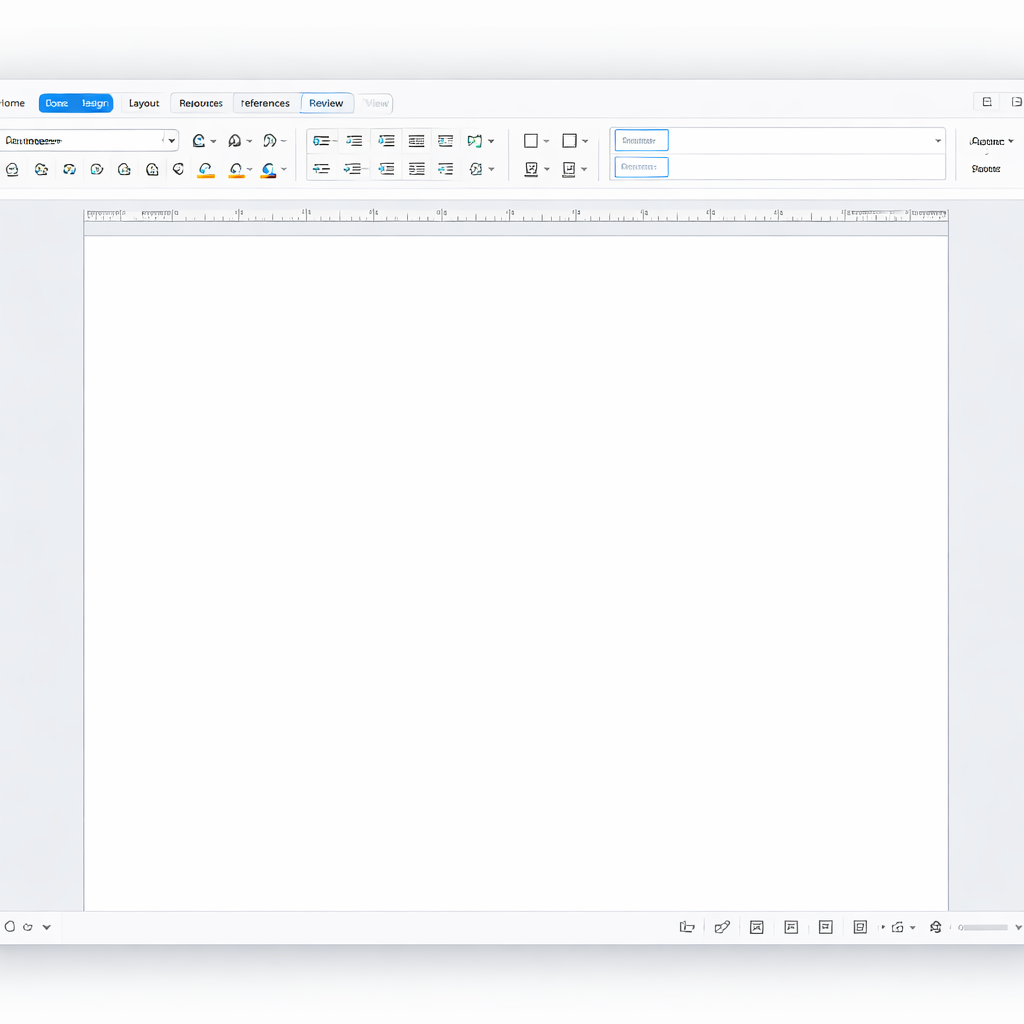
选择WPS下载的理由很直接:
- 个人用户免费使用,基础功能完全够用,不需要付费激活。 - 安装包体积小,Windows版本不到200MB,对电脑配置要求低,老旧设备也能流畅运行。 - 高度兼容.docx、.xlsx、.pptx等主流Office格式,打开微软文档几乎不会出现排版错乱。 - 内置云文档功能,支持多设备同步,手机上编辑的文件电脑端可以直接继续处理。 - 提供丰富的中文模板资源,简历、合同、报表等模板开箱即用。
对于大多数中文用户来说,WPS Office下载后即可覆盖日常90%以上的办公场景,是性价比最高的办公软件选择。
二、WPS下载的官方渠道与版本选择
安全下载WPS的第一原则是认准官方渠道,避免从第三方站点下载到捆绑广告插件的修改版。

以下是各平台推荐的WPS Office下载方式:
Windows电脑端:访问WPS官网(wps.cn),点击首页的"免费下载"按钮即可获取最新安装包。官网会自动识别你的系统版本,提供对应的32位或64位安装程序。
Mac电脑端:同样通过WPS官网下载,也可以在Mac App Store中搜索"WPS Office"直接安装,App Store版本经过苹果审核,安全性有保障。
手机和平板端:安卓用户在应用宝、华为应用市场等主流应用商店搜索"WPS Office"下载;iOS用户直接在App Store下载即可。
Linux端:WPS官网提供deb和rpm两种格式的安装包,Ubuntu、Deepin等发行版均可使用。
关于版本选择,个人用户下载免费版即可满足需求。如果你需要去除广告、使用PDF编辑、高级排版等进阶功能,可以考虑WPS会员或超级会员。企业用户建议选择WPS商业版,支持集中部署和管理。
三、WPS下载安装的详细步骤
以最常见的Windows平台为例,WPS Office下载安装只需几分钟:

第一步,打开浏览器访问wps.cn,点击页面中的"免费下载"按钮,浏览器会开始下载一个约200MB的安装文件。
第二步,下载完成后双击安装文件运行。安装界面会显示许可协议,勾选同意后点击"立即安装"。如果你想更改安装路径,点击"自定义安装"选择目标文件夹,建议不要安装在C盘系统目录以节省系统盘空间。
第三步,等待安装进度条走完,通常一到两分钟即可完成。安装结束后桌面会自动生成WPS文字、WPS表格、WPS演示三个快捷方式图标。
第四步,首次打开WPS会提示登录账号。建议使用微信或手机号注册登录,登录后可以使用云文档同步和在线模板等功能。不登录也可以正常使用本地编辑功能。
Mac端和手机端的安装更简单,从应用商店下载后系统会自动完成安装,打开即可使用。
四、WPS下载安装常见问题与解决方法
在WPS下载和安装过程中,部分用户可能会遇到以下问题:
下载速度慢或中断:官网下载如果速度不理想,可以尝试切换网络环境,或者使用应用商店渠道下载。避免使用不明来源的"高速下载器",这类工具往往会捆绑安装其他软件。
安装时提示兼容性问题:Windows 7及以上系统均支持最新版WPS。如果你的系统是Windows XP,需要下载WPS 2019等旧版本。官网历史版本页面可以找到对应的安装包。
安装后打不开或闪退:先检查系统是否有待安装的更新,然后尝试右键以管理员身份运行WPS。如果问题持续,卸载后重新下载最新版WPS Office安装通常可以解决。
与已有Office软件冲突:WPS可以和Microsoft Office共存,安装时注意不要勾选"设为默认打开方式",这样两款软件可以各自独立使用,互不干扰。
广告弹窗问题:免费版WPS会有少量广告推送。在WPS设置中心可以关闭大部分弹窗通知,路径为"设置 > 常规与通知 > 关闭广告推送"。
总结
WPS Office凭借免费、轻量、兼容性强的特点,是国内用户办公软件的首选之一。通过官方渠道完成WPS下载安装,整个过程不超过五分钟,即可获得完整的文字处理、表格和演示功能。
现在就访问WPS官网(wps.cn),免费下载最新版WPS Office,开启高效办公体验。如果你在下载或使用过程中遇到任何问题,可以访问WPS官方社区或客服中心获取帮助。