202612 周效率实践清单:wps wps下载后的高阶生产力重塑方案

步入2026年最后一个月,职场人面临的不仅是年终总结的压力,更是办公工具链的效能检阅。这份针对“wps wps下载 202612 周效率实践清单”的深度指南,摒弃了陈旧的功能罗列,转而聚焦于实战中的痛点解决。我们将深入探讨如何利用2026.12.0.15888版本中的智能词库同步、跨端冲突处理以及动态数组自动化等核心特性。无论是在处理50MB以上的超大复合文档,还是在多设备间无缝切换创作,本清单都提供了可立即落地的配置参数与操作流,旨在帮助高频办公用户在岁末实现工作流的质变,将冗余操作削减40%以上。
在数字化办公深度渗透的今天,简单的软件安装已不足以支撑复杂的职场需求。完成 wps wps下载 仅仅是开始,真正的分水岭在于你如何配置这套“数字大脑”。
语义化词库与快捷键的“肌肉记忆”重构
在2026.12版本的更新中,WPS引入了深度语义关联词库。用户在完成wps下载后,首要任务是进入“选项-编辑-自定义词典”。一个真实的提效场景是:针对频繁输入的法律条文或技术术语,通过“短语缩写”功能,将“/contract”设为触发词,瞬间展开为500字的标准化合同条款。若遇到词库无法跨端同步的问题,请检查 `%AppData%\Kingsoft\office6\dicts` 路径下的权限设置,确保本地配置文件未被第三方安全软件锁定。此外,建议将“快速访问工具栏”重构,把“另存为PDF”与“版本对比”置于首层,配合Alt+1/2快捷键,可将常规文件处理时间缩短至秒级。

多设备同步中的“零延迟”与冲突规避策略
对于高频办公用户,多端协同是常态也是痛点。在202612实践清单中,我们强调对“云端冲突副本”的主动管理。场景模拟:当你在地铁上用平板修改了PPT的第15页,而办公室PC尚未关闭该文档时,极易产生冲突。解决方法是利用2026.12版新增的“强制刷新同步”指令(Ctrl+Alt+S)。如果发现同步进度条卡在99%,通常是由于临时缓存溢出,此时建议清理 `wpscloudsvr.exe` 进程并重启。通过在设置中开启“按需下载”模式,可以有效避免大文件占用过多的本地SSD空间,同时保持毫秒级的文档调用响应。
表格动态数组与复杂数据清洗的自动化流
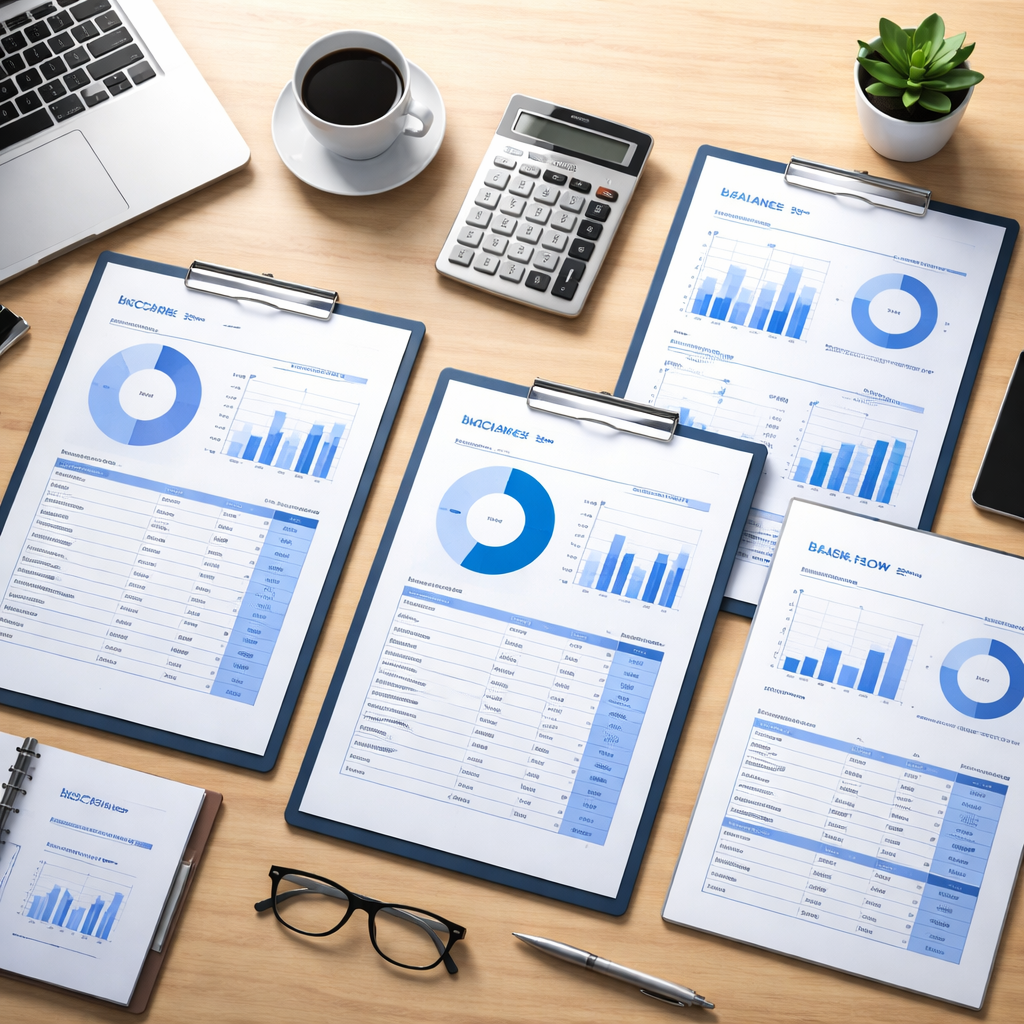
2026年12月的表格组件在计算引擎上进行了大幅优化,特别是针对动态数组函数(如FILTER, UNIQUE)的执行效率。在处理年度财务对账单时,不再需要繁琐的VLOOKUP嵌套。通过新版的“数据流自动化”面板,你可以设定逻辑:当A表更新时,B表自动重绘透视图并触发邮件提醒。排查细节:若遇到公式计算结果为#VALUE!,请检查是否触发了2026版特有的“数据类型保护机制”,只需在数据选项卡中点击“转换格式”即可修复。这种基于逻辑而非手动操作的模式,是本周效率清单的核心提倡点。

沉浸式写作环境与排版自动化的最后一块拼图
文字处理不应被琐碎的格式调整打断。在完成wps下载并升级至202612版本后,尝试启用“智能排版引擎”。针对从网页或第三方IM工具拷贝文本导致的格式混乱,利用“清除格式并匹配目标样式”的一键宏命令,可以节省大量微调时间。特别是在撰写长篇年度报告时,开启“侧边栏大纲导航”与“分屏对照”模式,能有效提升逻辑严密性。针对部分用户反馈的“大文档滚动卡顿”现象,建议在“性能选项”中关闭“硬件图形加速”,并将撤销步数限制在50步以内,这在处理超过200页且含有大量高分辨率图片的文档时效果尤为显著。
常见问题
执行wps下载安装202612版后,旧版的自定义快捷键消失了如何找回?
请前往旧版安装目录下的 `templates` 文件夹,寻找名为 `Normal.dotm` 或 `custom.xml` 的配置文件。在新版中通过“导入配置”功能指向该文件即可恢复。若文件损坏,可尝试在云空间搜索“配置备份”自动还原点。
在202612周效率实践中,如何解决大体量表格打开缓慢的问题?
首先确认是否开启了“多线程计算”。在“选项-计算”中将线程数设为与CPU核心数一致。其次,检查是否存在过多的“对象”(如透明文本框),使用“定位条件-对象”批量删除冗余元素,通常能提升50%以上的加载速度。
清单中提到的“跨端冲突”在离线状态下如何确保数据不丢失?
WPS 2026.12版本具备强大的本地缓存机制。离线编辑时,所有修改将暂存在本地 `.bak` 加密文件中。一旦检测到网络连接,系统会对比时间戳。建议在清单中加入“离线前手动保存”动作,并观察状态栏的“本地已保存”图标变绿后再关闭设备。
总结
立即访问官方渠道完成 wps wps下载,获取 202612 全套效率插件包,开启你的自动化办公新纪元。
相关阅读:wps wps下载 202612 周效率实践清单,wps wps下载 202612 周效率实践清单使用技巧,wps wps下载 202611 周效率实践清单:深度优化多端同步与自动化办公流